Claude Code
新手小學堂
電腦新手也能一關一關闖到畢業 —— 全程用滑鼠點、用中文打字,不用開黑畫面、不用打指令。
開始上第 1 課 →你是不是也這樣?
怕按錯,
把電腦弄壞…
整頁英文,
看不懂…
覺得自己
一定學不會…
每一關都有真實畫面截圖、紅圈告訴你「點這裡」、卡住還有人接住你。
① 免費帳號用不了 Claude Code —— 第 3 課要升級付費(Pro),先有心理準備。
② 全程沒有黑畫面、沒有指令 —— 都在 Claude 桌面 App 裡點一點、用中文打字。Windows 只多一關裝 Git(一直按下一步而已)。
Claude 小學堂路線圖
第一次用的人先走 6 關。已經會打開 Code 的人,可以直接去額度急救或社群常問問題。
心理建設:你不用會寫程式
Claude Code 是一個「你用中文講、它幫你做」的助手——它能直接幫你建檔案、改東西、做小工具。你不是要學寫程式,你是要學會把事情交代給它。
這趟全程在 Claude 桌面 App 裡完成,用滑鼠點、用中文打字,不會碰到任何黑畫面或指令。
App 裡有兩個地方,先有概念就不會亂:
- 聊天:像 LINE 一樣打字問問題。
- Code:幫你動電腦上某個資料夾裡的檔案。這趟主要學會用這個。
註冊帳號+下載桌面 App
① 註冊帳號 —— 開啟 claude.ai,你會看到下面這個畫面,照紅圈點:
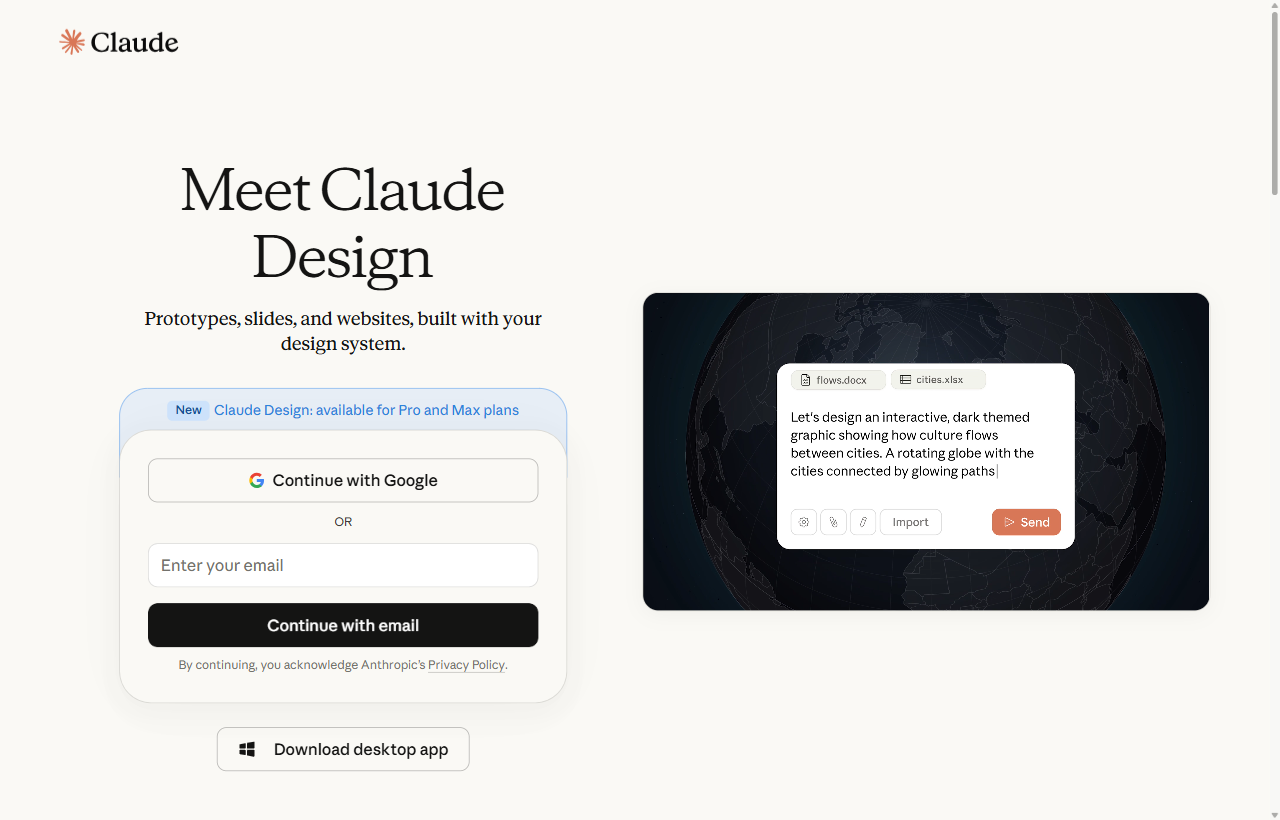
↑ 這是真實畫面。整頁英文別緊張:認得那顆有四色 G 的「Continue with Google」就好;沒 Google 想用 Email?填中間那欄、去信箱收驗證信。
② 下載桌面 App —— 就是上圖紅圈 ② 的「Download desktop app」。下載後打開,一直按「下一步 / 繼續」;第一次打開會再登入一次,用同一個帳號即可。
③ 試問一個問題 —— 在 App 的「聊天」裡問你真的想知道的事(例:「幫我寫一封跟客戶禮貌請款的訊息」),看到有用的回答,你就上手第一步了。
升級成 Claude Pro
怎麼做:開啟 claude.com/pricing,你會看到下面這個畫面,照紅圈選:
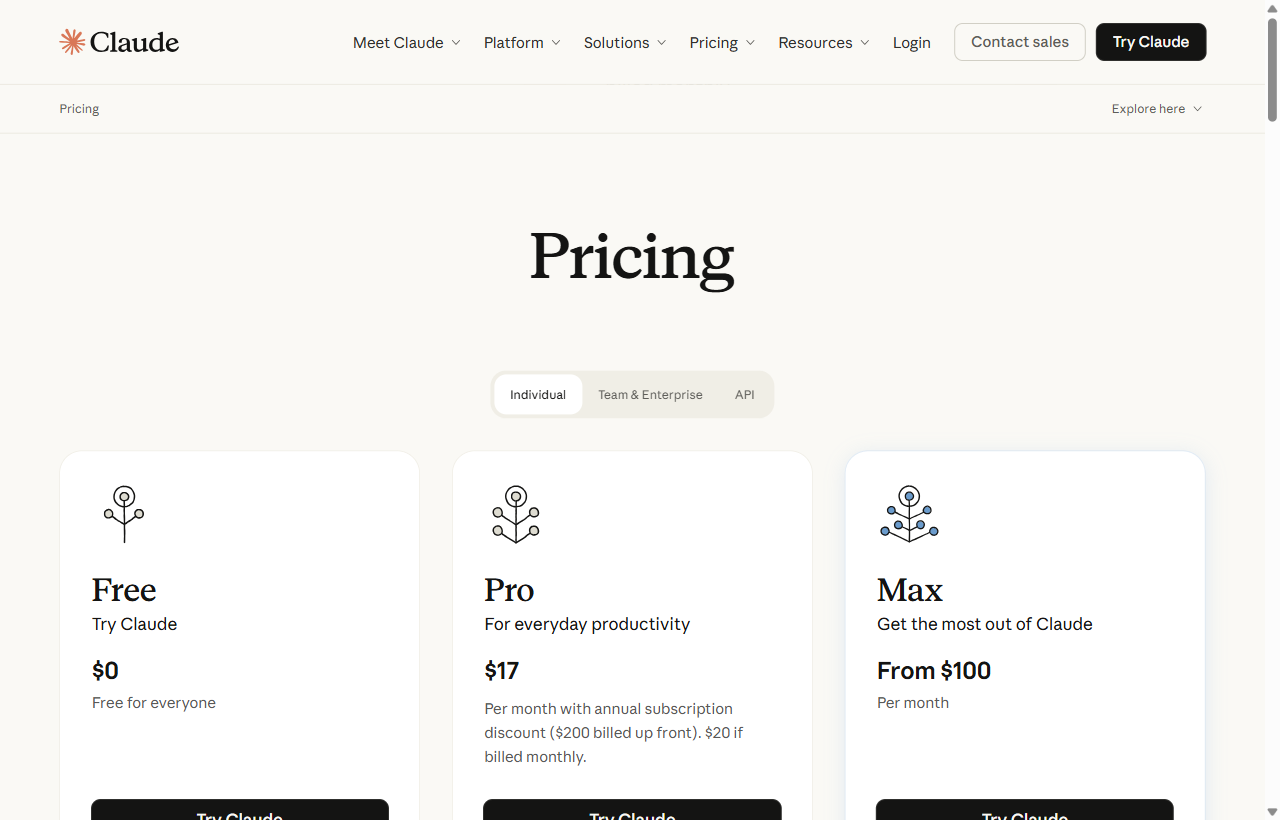
↑ 這是真實畫面、真實價格。上排先確定在 Individual(個人),再選中間 Pro 卡片往下捲、按訂閱鈕、填信用卡。
關於錢,把話講清楚你才敢按:
- 新手先訂「月繳」就好:約 US$20/月(折台幣一個月約 6 百),門檻低、隨時能取消,先試順不順手。訂閱頁若問你月繳還是年繳,選月繳;先別年繳(一次收 US$200、會綁一年)。確定長期會用,再回去改年繳省一點(等於 US$17/月)。
- 需要一張可以付美金的信用卡(怕的話用有額度上限的也行)。
- 隨時可取消:右上角頭像 → Settings → Billing → Cancel subscription,取消後用到當期結束就不再續扣。
刷卡刷不過怎麼辦?
你帳號右上角現在顯示哪個方案?(老實選你現在真的有的,不是你想要的——選錯只是後面白做工)
想用 API key / console 進階方式?(新手請略過)
裝 Git(幕後小工具)
桌面版要能改你電腦上的資料夾,Windows 需要先裝一個幕後小工具叫 Git。你不用懂它、也不用打任何指令 —— 就是下載、一直按下一步。
① 開 Git 下載頁 —— 開 git-scm.com/downloads/win,點紅圈那個藍色連結:

↑ 真實畫面。點藍色的 「Click here to download」,它會自動下載一個安裝檔(下載完通常在瀏覽器左下角、或「下載」資料夾)。
② 跑安裝檔 —— 打開下載好的檔案,一直按「Next / 下一步」到底,最後按 Install、Finish。中間問你什麼,全部用預設值就好,完全不用改、不用懂。
Mac 通常已內建 Git,多數情況這課可以直接打勾跳過。
萬一第 5 課 App 提示「需要安裝 命令列開發者工具(Command Line Developer Tools)」,跳出視窗就點 安裝 / Install、同意,等它跑完即可 —— 一樣不用打指令。
打開 Code、選一個資料夾
打開你裝好的 Claude 桌面 App(第 2 課那個),照下面做:
- ① 點上方的「Code」(聊天旁邊那個)。
- ② 按「Select folder」,選一個資料夾給 Claude 工作。
建議:先在桌面按右鍵 → 新增資料夾,取名 claude練習,然後在這裡選它 —— 這樣它只會動這個資料夾,很安全。
Claude 就會幫你動這個資料夾裡的檔案。
↑ 照紅圈順序做:① 點上方 Code → ② 選資料夾 → ③ 用中文交代。(畫面示意,照真實 App 排版重畫)
用中文交代任務 → 按 Accept
① 用中文交代 —— 在下面那個輸入框,貼上(或打)這句、按 Enter:
② 看 diff、按 Accept —— Claude 會跳出一個對照表(diff):綠色那行就是它要新增的內容。看清楚沒問題,就按 「接受 Accept」。

↑ 綠色 = 它要新增的內容。看清楚沒問題,就按紅圈那顆 「接受變更 Accept」;不想要按 拒絕 Reject。(畫面示意,貼近真實 App)
按下 Accept 後,去你那個 claude練習 資料夾看看 —— 裡面真的多出一個 hello.txt、寫著今天的日期。你畢業了!
畢業後再玩什麼?
- 叫它「把這個資料夾的檔案整理分類」。
- 叫它「幫我做一個簡單的網頁,介紹我的店」—— 它會建好檔案,你按 Accept 就有了。
- 每次都一樣:交代 → 看 diff → Accept。卡住就回來找我們。
番外篇:模式、模型、效能
你在 Code 畫面裡會看到一些可以「切換」的東西。新手放著預設就好,但知道它們在幹嘛,你會用得更安心。
聊天(Chat)= 只跟你對話、不動你的檔案;Code = 會動你選的那個資料夾(第 5、6 課用的就是它)。
Code 裡還有一個「動手前先問你」的安全設定:Claude 要改檔案時,會先跳 diff 等你按 Accept 才動手 —— 這就是你第 6 課做的。新手請一直維持這個「每次問我」,看清楚再放行最安全。
同一個 Claude,有大中小三顆「腦袋」可選。越聰明 → 算得越久、越吃你的用量額度;越快 → 越省、但複雜的題目沒那麼強。下面用三顆點(●)比給你看:
在哪裡切?選單上那些 1M、Fast、Ultracode 是什麼?
在哪裡切換:Code 輸入框附近會有一個模型選單(顯示目前用哪顆,例如「Opus 4.8」),點它就能換。新手不點它、用預設完全沒問題。
- Default(預設):讓它自動幫你挑(Pro 多半給 Sonnet)。新手選這個。
- 看到 Opus 4.7、4.6 這種舊版號?那是上一代,數字大的較新。要 Opus 就挑最新的(4.8)就好,版本號新手完全不用記,日常差別很小。
- 1M:記憶力更長(能一次讀更大、更長的內容)。長對話 / 大檔案才需要,一般用不到。
- Fast:同一顆模型、回得更快,不會變笨。可開可不開,新手不用管。
- Ultracode 等其他選項:進階玩法,先不用碰。
「吃額度」到底是什麼意思?會不會多扣錢?
你訂的是 Pro 月費(約 US$20),不是用一次扣一次錢 —— 不會因為用 Opus 就多刷卡。但 Pro 有「每幾小時的用量上限」:越聰明的模型一次算得越多,越快把這段時間的額度用完,用完要等它回血或隔一段時間。所以「吃額度」= 吃的是你這段時間的用量,不是直接扣錢。額度快爆時先降模型,就是這個道理。
想更省、看到「額度快爆」字樣?去額度急救小學堂,有 5 步止血法。
(若你是工程師、改用 API 計費:大略每百萬字輸出 Haiku ≈ US$5、Sonnet ≈ US$15、Opus ≈ US$25,所以 Opus 約是 Haiku 的 5 倍貴。一般 Pro 訂閱用戶用不到這層。)
加碼課 1:做一個你自己的「技能(Skill)」
學會第 6 課的「交代 → 看 diff → Accept」之後,下一個最有價值的招式就是它 —— 一樣不用寫程式、不用開黑畫面。
技能就是「你教它一次、之後喊一聲就自動照做」的罐頭本領 —— 像手機的「捷徑」,或一張寫好的食譜卡:把一套你常常重複交代的步驟存起來,下次一句話重播,不用再打落落長。
它本體就是一個小檔案 SKILL.md,裡面只寫三件事:① 這技能叫什麼 ② 什麼時候用 ③ 怎麼做。而且——跟第 6 課一樣,你不用自己寫這個檔:用中文叫 Claude 幫你做,它建好、你按 Accept,就有了。
/write-post,就到位。打開 Code、選回你的練習資料夾
回到第 5 課那個 claude練習 資料夾(Code → Select folder)。技能會被放進這個資料夾、也只在這裡生效(這叫「專案技能」)—— 很安全,不會亂到電腦別的地方。
用中文交代 Claude「幫我做一個技能」
給它三樣東西就好:名字、什麼時候用、怎麼做。把下面這句貼進輸入框、按 Enter:
看 diff、按 Accept(跟第 6 課一樣)
Claude 會說它要新增一個檔案 .claude/skills/write-post/SKILL.md,並跳出綠色 diff。看一下沒問題,按 Accept —— 你的技能就誕生了。它長這樣:
---
name: write-post
description: 幫我寫社群貼文。當使用者說「寫貼文」
  或輸入 /write-post 時使用。
---

用親切口語、200 字以內寫一則貼文:
- 開頭:一個吸睛的問句
- 中間:講清楚一個重點
- 結尾:加一句「想學更多,來 LINE 找我」
name = 技能代號(小寫英文加連字號);description 最重要 —— Claude 靠這句判斷「什麼時候該自動出手」,所以要寫清楚做什麼+什麼時候用;下面就是你要它照做的步驟。
測試:打 /write-post 試一次
新開一個對話,在輸入框打 /write-post,或直接說「用那個寫貼文技能,幫我寫一則賣手沖咖啡的」。看它有沒有照你教的口氣和格式做。
/ 沒看到你的技能?把 App 關掉重開再試一次 —— 它要重新讀一次資料夾,才會認得剛做好的新技能。不滿意就回頭改
跟 Claude 說「這個 write-post 技能少了 XXX,幫我補上」或「改成 150 字以內」→ 看 diff → Accept。改到順手為止 —— 這就是你專屬的招式了,以後一句話就重播。
想讓每個資料夾都能用同一個技能?
上面做的是專案技能,只在 claude練習 這個資料夾生效。想讓每個專案都喊得動同一個技能,就叫 Claude:「把這個技能改成個人技能,放到我帳號的 ~/.claude/skills」(那是你電腦的「家目錄」,不綁單一資料夾)。新手先做專案技能就好,熟了再說。
想看有哪些技能?有更進階的做法嗎?
想看你現在有哪些技能,在輸入框打 /skills 會把它們列出來。
官方另有一個 skill-creator,會用一問一答帶你把技能做得更完整(適合技能變複雜、要反覆調整時)。新手用上面「直接叫 Claude 做」最單純 —— 先把一個簡單技能跑起來,比什麼都重要。
加碼課 2:外掛(Plugin)與連接器(MCP)
這兩個比技能再進階一階,先認識它們能幹嘛就好 —— 想真的用起來、中途卡住,文末一對一可以帶你設。
・技能(Skill) = 你自己教 Claude 的招式(上一課做的)。
・外掛(Plugin) = 別人打包好的一整組本領(技能、指令等),你一鍵下載就有 —— 像手機 App Store 裝一個 App。
・連接器(MCP) = 幫 Claude 接上你其他的工具(Gmail、雲端硬碟、行事曆…),它就能直接去那邊查、幫你做 —— 像幫 Claude 辦一張進你其他帳號的識別證。
不用什麼都自己做。有人已經把「一整套本領」打包成外掛,你下載就能用。
先逛市集,看有哪些
官方外掛市集在 claude.com/plugins —— 先看有什麼(像 GitHub、Notion、Slack 這類整合)。這裡是最準的即時清單,以你在裡面看到的為準。
在 App 裡一鍵安裝
回到 Claude 桌面 App,點輸入框附近的功能鈕(通常是 +),找到寫著 Plugins / 外掛 的那一項 → 挑一個 → 按安裝。
裝好就能用
安裝後,那個外掛帶來的技能會出現在你打 / 的選單裡(名字前面通常帶外掛名,像 /github:…)。沒看到就把 App 關掉重開再試。
MCP 是一套「讓 Claude 連上外部工具與資料」的公開標準;桌面 App 把它包成好按的「連接器(Connectors)」。連上 Gmail,它就能幫你讀信、擬回覆;連上雲端硬碟,它就能直接讀你的檔案,不用你一直複製貼上。
打開設定,找「連接器」
在 Claude App 打開設定(Settings),找到 連接器 / Connectors 那一區。(一樣,認關鍵字就好。)
挑一個你「本來就在用、也信任」的服務
新手從低風險、你熟的開始 —— 例如 Google 雲端硬碟、行事曆。按連接 / 授權。
提醒:連上雲端硬碟等於讓 Claude 看得到你放在裡面的檔案,先確認裡面沒有敏感資料再連。
用登入授權完成(跟平常一樣)
它會跳到瀏覽器叫你登入那個帳號、同意授權 —— 就跟你平常「用 Google 登入某個網站」一模一樣。完成後回 App,就接上了。
加碼課 3:讓 Claude Code 講台灣話 —— 裝上「繁中領航」
這是我們自己做的開源外掛(免費、MIT 授權):裝上之後 Claude 的回覆會變成台灣繁中,還多了幾個中文小指令護航。
・回覆變台灣用語的繁體中文(軟體、檔案、資料夾 —— 不是軟件、文件夾)
・/zh-start 約五分鐘的新手導覽、/zh-explain 把看不懂的錯誤翻成人話、/zh-doctor 一鍵健檢
・對,花生、芝麻、湯圓也會進駐:花生帶導覽、芝麻在危險動作前提醒你、湯圓在出錯時安撫你(不想要隨時可關)。
登記市集(第一行指令)
在 Claude Code 裡原樣貼上這行、按 Enter:
/plugin marketplace add jason201385-commits/claude-code-zh-tw安裝(第二行指令),然後重新載入
/plugin install claude-code-zh-tw@easyknowai裝好後,把所有 Claude Code 視窗全部關掉、重新打開一個(舊視窗不會有新外掛——很多人卡在這,包括我們自己)。重開後它通常就會用繁中跟你打招呼。
首航:直接用中文說「帶我開始」
不用背任何指令——重開後直接打中文:「帶我開始」,花生就會出來帶你走一趟導覽:問問題、看檔案、做第一個小修改、認識安全網,一次一步。(想用指令的話,輸入 / 搜尋 zh-start 也行。)
驗收:打 /zh-doctor(一樣用 / 選單找)
它會檢查常見問題(裝好了沒、環境缺什麼),查得到的都附「怎麼辦」。正常就恭喜畢業 —— 還沒領結業證書的順手領一張;修不動的,老規矩,文末一對一或社群發問。
/zh-mode basic 就只留繁中、不出狗聲。Claude 畫面繁中對照卡 —— 認位置,不用認英文
畫面上每個英文按鈕在哪裡、中文叫什麼、什麼時候會用到,一張表講完。可以印出來放鍵盤旁邊,或開另一個視窗對照。
10 分鐘,你的第一次成功 —— 三選一練習包
挑一個看起來最像你會遇到的:亂資料夾自動歸位、亂表格變乾淨、發票變報帳表。練習資料我們準備好了,指令用複製的,做完對答案圖就知道成沒成功 —— 不用自己判斷。
某一關卡住了嗎?
六關自己闖得過最好。如果某一關怎麼弄都過不去,與其卡一整個下午,不如讓 easyknowai 一對一 直接陪你連線、當場跑完,順便教你把它用在你的工作上。
加我 LINE,預約一對一帶你跑一遍 → 會看到這裡,代表你是「願意動手、卡住會求助」的人——這正是最好帶的學員。想繼續學 AI?來這幾個地方
跟一群正在學 Claude Code 的台灣夥伴一起 —— 卡關有人答、有新工具馬上知道。免費加入,挑你順手的:
想被手把手一對一帶?加 Jason 的 LINE(ID:jason201385) —— 就是上面那顆橘色按鈕。